
처음 시작하기
둘러보기부터 첫 정원 만들기까지. 타일모리에서 한 칸을 고르고, 블록을 바꾸고, 함께 만든 지도를 나누는 방법입니다.
1. 먼저 지도를 둘러보세요
타일모리는 16개 구역이 이어진 하나의 공동 지도입니다. 설치 없이 브라우저에서 열 수 있고, 로그인하지 않아도 풍경과 블록을 구경할 수 있습니다. 구역 이름을 누르면 전체 구역을 골라 이동할 수 있어요.
화면을 드래그하면 지도가 움직입니다. PC에서는 마우스 휠, 모바일에서는 두 손가락으로 확대·축소합니다. 회전 버튼은 건물 뒤쪽을 살펴볼 때, 탑뷰는 길이나 바닥의 모양을 맞출 때 유용합니다. 둘러보기에서 땅을 누르는 것만으로 지형이 바뀌지는 않습니다.
2. 작은 빈터에서 작업을 시작하세요
블록을 바꾸려면 Google로 로그인한 뒤 ‘이 구역에서 작업’을 누릅니다. 화면 가운데의 칸이 선택되면 사용할 블록과 도구를 고르세요. 처음에는 다른 사람이 만든 건축물과 길에서 떨어진 작은 빈터가 좋습니다.
PC에서는 WASD·방향키로 선택한 칸을 옮기고 Space 또는 Enter로 작업을 적용합니다. 땅을 클릭해서 한 칸씩 적용할 수도 있습니다. 모바일에서는 방향키로 위치를 맞춘 뒤 적용 버튼을 누릅니다. 작업 진입이나 블록 선택만으로는 행동을 사용하지 않습니다.
3. 세 가지 도구를 구분하세요
같은 재료도 도구에 따라 결과가 달라집니다. 처음에는 한 칸씩 적용해 높이와 표면이 어떻게 달라지는지 확인하세요.
- 쌓기: 선택한 재료로 블록을 한 층 올립니다. 담장, 계단, 집의 벽을 만들 때 사용합니다.
- 파기: 맨 위 블록을 한 층 없앱니다. 바닥을 낮추거나 잘못 쌓은 부분을 정리할 때 사용합니다.
- 바꾸기: 높이를 유지하며 맨 위 블록의 재료를 바꿉니다. 길과 바닥 무늬를 만들 때 편리합니다.
4. 첫 작품: 작은 정원과 돌길
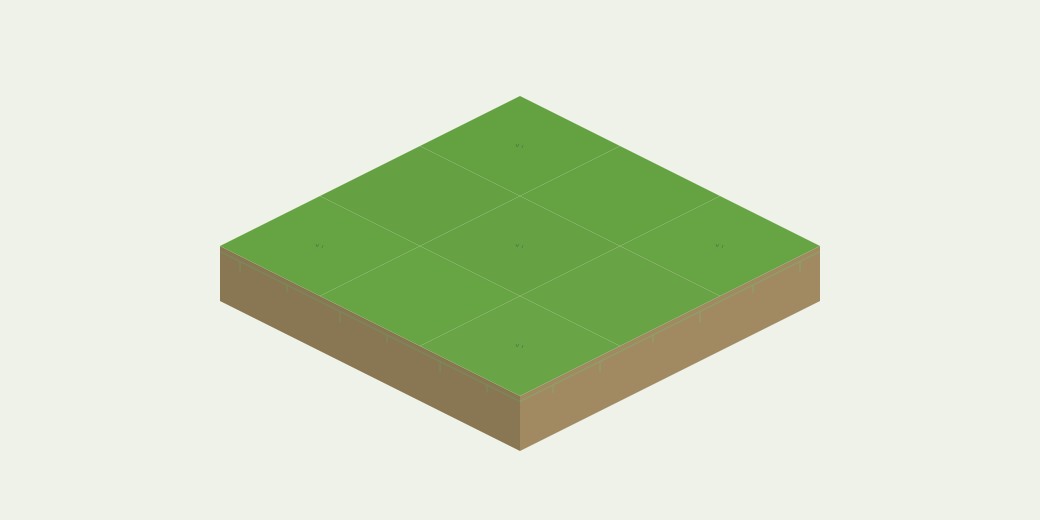
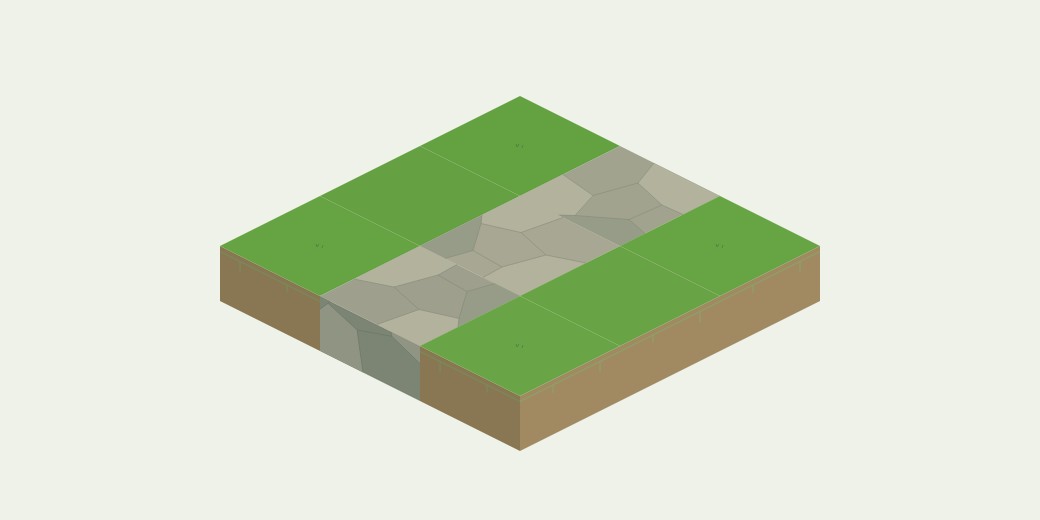
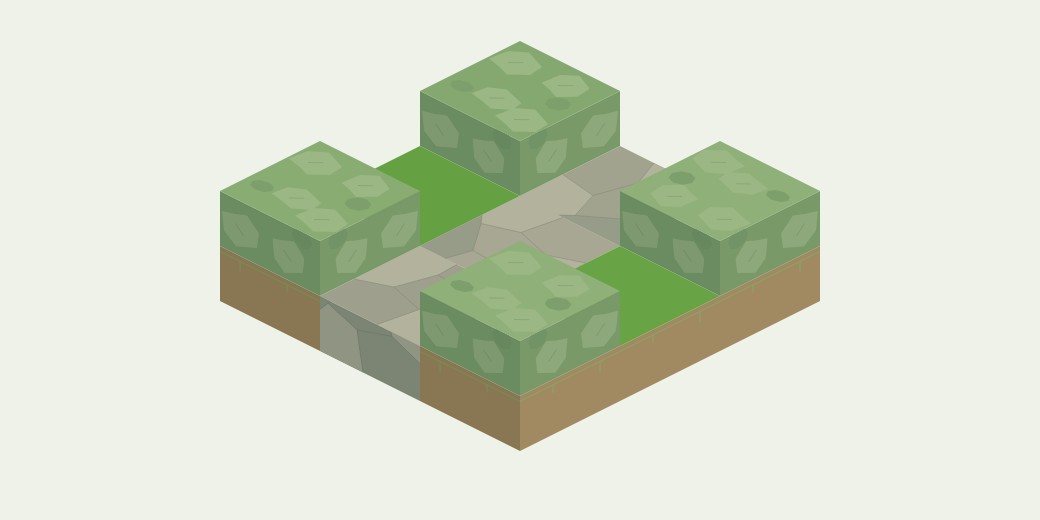
3×3칸 정도의 빈터면 충분합니다. 잔디, 조약돌, 연녹색 잎 세 가지 재료로 바닥과 돌길, 낮은 화단을 만들어 봅니다. 아래 그림은 블록을 쌓아 가는 과정을 보여주는 제작 예시입니다. 주변 지형을 생략한 구성도이며, 운영 지도의 특정 장소를 촬영한 사진은 아닙니다.
① 바닥 준비: 잔디로 바꾸기
높이가 같은 3×3칸의 빈터를 고릅니다. 바꾸기를 선택하고 블록 목록에서 잔디를 고른 뒤 아홉 칸에 적용하세요. 이미 잔디인 칸은 그대로 두면 됩니다. 바꾸기는 높이를 유지하므로 평평한 정원 바닥을 만들기 좋습니다.
② 돌길 만들기: 가운데 세 칸 바꾸기
도구는 바꾸기로 두고 재료를 조약돌로 바꿉니다. 가운데 줄의 세 칸에 적용해 양쪽으로 열린 돌길을 만드세요. PC에서는 방향키로 한 칸씩 이동한 뒤 Space 또는 Enter, 모바일에서는 방향키와 적용 버튼을 사용합니다. 한 층 높아졌다면 쌓기를 사용한 것이므로 되돌린 뒤 바꾸기를 선택하세요.
③ 화단 마무리: 모서리에 잎 쌓기
연녹색 잎을 고르고 쌓기로 전환해 네 모서리에 한 층씩 올립니다. 바꾸기는 바닥 무늬만 바꾸지만 쌓기는 낮은 울타리처럼 높이를 만듭니다. 가운데 돌길 입구는 비워 두세요. 둘러보기로 나와 완성 모양을 확인하고, 너무 높게 쌓은 부분은 파기로 맨 위 한 층을 내려 정리할 수 있습니다.
5. 여러 칸은 미리 보고 적용하세요
한 칸 작업이 익숙해지면 ‘범위’를 사용해 보세요. 사각형은 두 모서리로 최대 5×5칸을, 일자는 시작점과 끝점으로 최대 16칸을 선택합니다. 3×3은 바꾸기 도구에서 사용할 수 있습니다.
선택한 범위를 화면에서 확인한 뒤 적용하세요. PC에서는 Enter로도 적용할 수 있습니다. ‘재료 찍기’를 누른 뒤 지도에 있는 블록을 고르면 같은 재료를 사용할 수 있고, 이 선택에는 행동이 들지 않습니다.
6. 행동 충전과 되돌리기
기본 행동은 최대 300칸이며, 5초마다 1칸씩 무료로 충전됩니다. 실제로 바뀐 칸에만 행동을 사용합니다. 여러 칸을 한 번에 바꾸면 그중 실제로 바뀐 칸 수만큼 사용하므로 먼저 작은 범위로 연습하세요.
실수했을 때는 ‘되돌리기’로 직전 작업을 복구할 수 있습니다. 되돌리기에 추가 행동은 필요하지 않지만, 처음 작업에 쓴 행동이 환불되지는 않습니다. 다른 사람이 이어서 바꾼 부분은 보호되므로 모든 작업을 항상 되돌릴 수 있는 것은 아닙니다.
7. 장소를 공유하고 함께 관리하세요
둘러보기에서 땅을 누르고 ‘이곳 공유’를 선택하면 같은 위치로 가는 주소를 복사할 수 있습니다. ‘새 풍경’에서는 최근 달라진 장소를 찾아볼 수 있습니다. 메모를 남기려면 로그인하고, 지도에서 위치를 고른 뒤 60자 이내로 적으세요. 메모에는 행동을 사용하지 않습니다.
변경한 지형은 다른 이용자에게도 보이고 저장됩니다. 기존 작품을 존중하고, 넓은 범위를 바꾸기 전에 주변을 살펴주세요. 문제가 있는 편집은 해당 위치의 신고 기능으로 알려주세요.